File STL bị lỗi: Cần kiểm tra gì trước khi đặt in 3D?
File STL bị lỗi có thể khiến phần mềm cắt lớp báo cảnh báo hoặc tạo đường in khác với hình bạn muốn. Trước khi đặt in 3D, hãy giữ bản gốc, lưu lại thông báo và đánh dấu những chi tiết bắt buộc phải giữ. Đừng chỉ gửi một ảnh mô hình đẹp rồi mặc định file đã sẵn sàng in.
Nhìn thấy mô hình chưa có nghĩa cắt lớp đúng
Prusa cho biết slicer hiện đại có thể tự sửa một phần lỗi mô hình, nhưng không phải mọi file hỏng đều được xử lý tự động. Vì vậy, mở được file hoặc thấy hết cảnh báo chưa đủ để quyết định gửi lệnh in; vẫn cần xem kết quả cắt lớp.
Khi gặp vấn đề, tách ba trường hợp để mô tả: không mở được file, mở được nhưng có cảnh báo, hoặc cắt lớp xong bị mất phần hình. Chụp đúng màn hình và ghi tên, phiên bản phần mềm đang dùng. Đây là thông tin hữu ích hơn nhận xét chung “file không in được”.
Giữ file gốc trước khi sửa tự động
Tạo bản sao với tên riêng trước mỗi lần sửa. Nếu còn file thiết kế gốc, giữ cả file đó cùng bản STL đã xuất. Ghi kích thước thành phẩm dự định và phần nào cần lắp với chi tiết khác để người kiểm tra biết những vùng không được tùy ý thay đổi.
Với mô hình nhiều phần, nêu rõ thân, đế, nắp hoặc phụ kiện cần tách riêng hay ghép thành một khối. Một phần rời có thể là chủ ý thiết kế. Đừng tự xóa tất cả phần nhỏ hoặc gộp mọi thứ chỉ để phần mềm không còn báo lỗi.
Phân biệt lỗ thiết kế với lưới bị hở
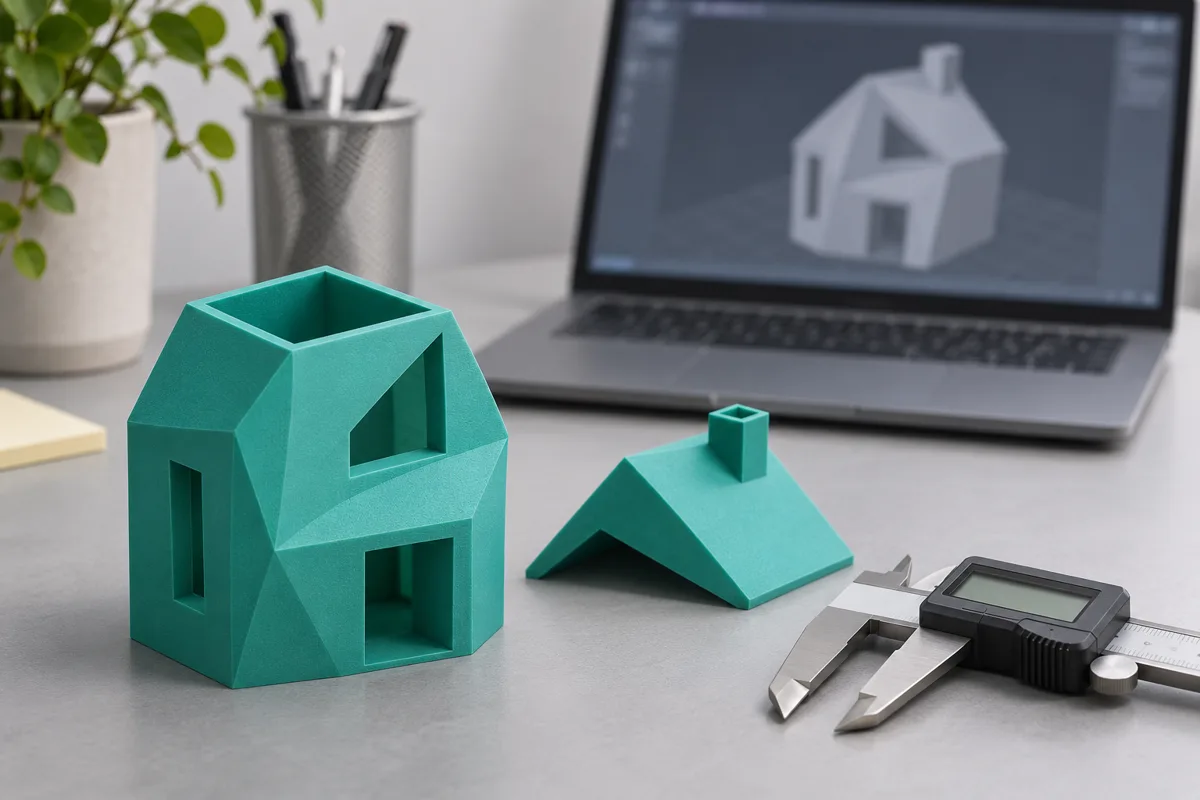
Một chiếc hộp mở nắp vẫn có thể có thành và đáy tạo thành khối vật liệu hợp lệ. Cửa sổ, lỗ bắt vít hoặc rãnh xuyên cũng có thể là chi tiết cần giữ. “Bịt lỗ” vì thế không có nghĩa lấp mọi khoảng trống nhìn thấy trên mô hình.
Trên ảnh xem trước, đánh dấu vùng cần rỗng, vùng cần kín và phần được phép bỏ. Nếu mẫu tạo từ ảnh hoặc công cụ AI, hãy gửi thêm ảnh tham chiếu để giải thích ý định. Với đoạn hình bị thiếu, cần chốt hình dạng muốn phục hồi trước khi chỉnh, tránh để phần mềm tự quyết định thay bạn.
Sửa thành khối có thể làm mất chi tiết
Trong tài liệu về mô hình hỏng, Prusa lưu ý thao tác Make solid của Meshmixer có nhược điểm làm giảm độ phân giải. Đây là lý do cần xem lại chi tiết sau khi sửa, thay vì chỉ kiểm tra file có xuất được hay không.
So sánh các vùng dễ bị thay đổi: chữ nhỏ, đầu ngón tay, răng, gân trang trí, mép lỗ và mặt lắp ghép. Nếu chúng bị tròn đi, dính vào nhau hoặc biến mất, lưu ảnh đối chiếu và dừng dùng bản đó làm mẫu duyệt. Giữ bản sửa tốt nhất theo từng vùng cũng giúp trao đổi rõ phần cần xử lý tiếp.
Xem lại đường in sau khi lưu file đã sửa
Mở lại đúng file vừa xuất, kiểm tra kích thước rồi cắt lớp bằng cấu hình dự kiến. Kéo phần xem trước qua các cao độ có chi tiết quan trọng. Đối chiếu xem thành, đáy, phần rỗng và các bộ phận rời có xuất hiện theo ý định hay không.
Nếu một nét vẫn không có đường in dù file không còn cảnh báo, cần kiểm tra thêm hình học và cấu hình. Không phải mọi phần bị mất đều do lưới hỏng. Nếu mặt cong chỉ bị góc cạnh nhưng còn đủ hình, có thể tham khảo bài bề mặt cong in 3D bị đa giác để phân biệt vấn đề.
Cần gửi gì khi muốn xưởng kiểm tra file STL?
Gửi file gốc, bản đã sửa nếu có, ảnh cảnh báo và ảnh đánh dấu vùng lỗi. Bổ sung kích thước mong muốn, số lượng, mục đích sử dụng và ngày cần nhận. Nếu phần nào phải lắp vừa, gửi bản vẽ hoặc dữ liệu chi tiết đối ứng thay vì chỉ nêu “lắp khít”.
Bạn có thể xem hướng dẫn chọn file STL, STEP hay 3MF khi đặt in. Nếu có file thiết kế chỉnh sửa được, gửi kèm để xưởng đánh giá phương án; đổi phần mở rộng tên file không thay cho xuất đúng định dạng.
Khi trao đổi với xưởng in 3D Long Decor3D, hãy thống nhất phần việc cần làm: kiểm tra, sửa lưới, dựng lại chi tiết hay chỉ in từ file đã duyệt. Phạm vi và chi phí phải được đánh giá từ file thực tế. Bài không cam kết mọi file đều sửa được hoặc sửa mà không ảnh hưởng hình dạng.
Duyệt bản sửa trước khi xác nhận in
Yêu cầu đối chiếu bản sửa với những vùng đã đánh dấu và xác nhận kích thước. Với mẫu có chức năng lắp ghép hoặc chi tiết nhỏ quan trọng, trao đổi việc in mẫu thử đại diện trước khi làm số lượng. Một bản cắt lớp hợp lý vẫn cần được đánh giá theo yêu cầu thành phẩm.
Gửi file để nhận tư vấn đặt in: làm theo hướng dẫn đặt in 3D theo yêu cầu tại Long Decor3D, kèm ảnh cảnh báo và danh sách chi tiết cần giữ. Dùng đúng phiên bản đã duyệt để chốt đơn.
Nguồn tham khảo kỹ thuật
Prusa Knowledge Base — Corrupted 3D models for printing: giới hạn sửa tự động và nhược điểm giảm độ phân giải khi dùng Make solid. Các bước chuẩn bị đơn, so sánh và duyệt file trong bài là gợi ý áp dụng; không phải kết quả sửa một dự án thực tế.
Ghé xưởng Long Decor3D: Xem vị trí và chỉ đường trên Google Maps.